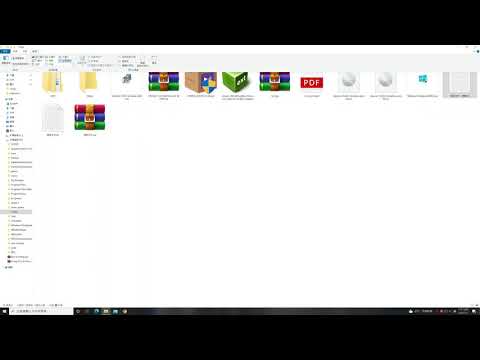
[教學] 如何讓Windows 10檔案總管顯示圖片縮圖而不是圖示?
從工作列開啟「檔案總管」。·選取「檢視」。前往「選項」,然後選取「變更資料夾和搜尋選項」。·選取「檢視」標籤。在「進階設定」中,選取「顯示隱藏的 ...,在「檔案總管」中右鍵單擊檔案或資料夾時,您會看到帶有許多選項的上下文菜單,但並非所有選項都可見。要...。參考影片的文章的如下:
從工作列開啟「檔案總管」。·選取「檢視」。前往「選項」,然後選取「變更資料夾和搜尋選項」。·選取「檢視」標籤。在「進階設定」中,選取「顯示隱藏的 ...,在「檔案總管」中右鍵單擊檔案或資料夾時,您會看到帶有許多選項的上下文菜單,但並非所有選項都可見。要...。參考影片的文章的如下:
從工作列開啟「檔案總管」。·選取「檢視」。前往「選項」,然後選取「變更資料夾和搜尋選項」。·選取「檢視」標籤。在「進階設定」中,選取「顯示隱藏的 ...,在「檔案總管」中右鍵單擊檔案或資料夾時,您會看到帶有許多選項的上下文菜單,但並非所有選項都可見。要查看快捷菜單中的所有選項,請按住Shift鍵,然後再在檔案/資料夾上 ...,在[儲存]清單中,按兩下[桌面]。在[檔名]方塊中,輸入PrintDirectoryListing.reg,按兩下[...

電腦空間不足怎辦?除了透過檔案清理工具來清理電腦垃圾之外,找出肥大的檔案在哪裡也是一種方式,1Tree這工具可以很快地替大家以樹狀的排序資料夾容量大小,所以可以很快的找出肥大的目錄與檔案,這樣就可以很...

雖然現在硬碟容量長大了,不過還是會有硬碟空間不足的狀況,這時候可以利用FilesInspectorPro來分析電腦裡的檔案與資料夾,馬上可以找出肥大的那一個部分,透過工具也能幫你快速清理或是壓縮檔案,釋放更多電腦...

電腦整理除了使用清理工具之外,檔案整理也是很重要的,TreeSizeFree這款小軟體會掃描使用者指定的硬碟或是資料夾,並以樹狀方式列出底下所有資料夾所佔用的容量。讓你可以很快地找出佔據空間的資料夾或是大檔案...

一款非常獨特的資源管理器,特別適用於頻繁在各個目錄間跳躍複製粘貼的情況,因為,它有4個窗口!每個窗口都可以方便的切換目錄,以不同顏色區分不同類型的文件,各窗口之間可以方便的拖放操作互相的文件.http:/...
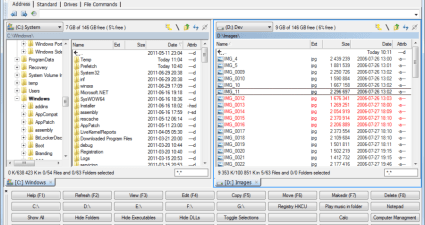
在Windows上工作或生活,檔案管理是我們每天都要做的事情。不論是整理照片、備份資料,還是從雲端伺服器拉檔案,總有一堆重複又瑣碎的操作。雖然Windows的內建檔案總管已經夠用,但如果你開始覺得「這樣做太慢」...

我是那種硬碟空間常常爆掉的人,尤其是C槽的空間,因為很多東西都暫持存放於桌面,一個不小心就會發現磁碟空間快要不足了,清理的垃圾之後還是差不多,就代表要開始查看檔案大小開始整理檔案啦!整理檔案當然要...

這幾天我剛好遇上硬碟空間不足的鳥事,好端端的空間就一直被吃掉的感覺,這時候就需要統整資料夾空間大小的工具來幫幫忙,馬上就可以找出佔據空間的元兇,這次我是使用FolderVisualizer這套工具,開啟軟體後就能...

當電腦空間不足的時候,大家都會想要找出占空間的檔案或是資料夾,我個人比較習慣RidNacs這套分析工具,而這次與大家分享的GlaryDiskExplorer是比較偏向檔案總管的形式,方便的地方在於可以快速的排序資料夾空間...

檔案總管是使用電腦時一定會使用到的,因此若是有方便的輔助工具,那一定會更方便,這次要跟大家分享的是百葉窗多頁籤檔案總管。我最早之前是使用QTTabBar,用過就愛上這樣的工具,Clover是後來覺得很不錯的,以...

一直以來我覺得Q-Dir都是檔案管理工具的一個指標,因為多窗格的使用真的有一定的方便性,而TablacusExplorer一樣有著共同的特性,在窗格的使用上不但可以有基本的單格,也能有多窗格的顯示,能載入與儲存各種布...

電腦使用一段時間之後,多少都會遇到硬碟容量不足的問題,要如何找出來是哪個檔案或是資料夾在肥胖?HDGraph在這個時候就可以派上用場,可以很快地替你分析硬碟上所有的目錄空間大小,以視覺化的方式來呈現,比...

當不成時間管理大師,那當個檔案管理大師也可以!不管是何種工作,在電腦上總需要有整理檔案的時刻,若你的工作常常需要應付非常多的檔案整理,那絕對不能錯過Fileside這款檔案總管工具,內建多視窗同時使用、自...

每天都在使用電腦,擁有賞心悅目的操作環境,自然也會有更好的工作心情,SFilesProX是一款顏色豐富並且具備多頁籤的檔案總管,最大的優勢就是可以自己調整成自己喜愛的樣式,要擁有與眾不同的檔案總管不再是難事...

檔案總管是使用電腦一定會用到的,因為要找資料開檔案等等,因此當然需要推薦好用的檔案總管工具,ExplorerMax檔案總管工具主打Chrome風格的使用,讓大家最習慣的地方應該就是具備多頁籤的檔案總管功能,像是大...

最近分享了不少檔案總管的進階工具,包含有AllenExplorer能取代檔案總管的文件管理工具、百葉窗Shutters多頁窗檔案總管與FilesApp多工多頁籤又美觀的檔案總管,不過不管再怎麼樣都只是檔案總管,只能讓你群組化...

檔案總管每次使用電腦必用,簡單來說就是文件管理工具,不過大家有用過進階版的檔案總管嗎?AllenExplorer有類似Chrome的介面設計,外觀簡潔美觀,功能上支援多標籤頁、我的最愛、雙窗口、檔案比對等等功能,可...

檔案總管的極限在哪裡呢?先前寫了百葉窗這款多頁籤檔案總管工具,讓我回想起QTTabBar這款始祖級的檔案總管加強版,因為一開始我就是被這套工具所擄獲的,光是雙擊滑鼠就可以回到上一層這小功能,就讓我難以忘懷...

前幾日介紹過多頁籤的檔案總管TabExplorer,不知道大家是否有開始使用呢?若是還沒有試試看、或是不太滿意的話,可以試試這一款Clover,功能上也是提供了多頁籤的檔案瀏覽視窗,並且將所有視窗整合在一起,介面...

在編輯文書檔案時,Word、Excel、Powerpoint會自動幫我們留下使用者資訊等等,透過這些資訊我們可以快速地知道檔案擁有者、上一次存檔者、檔案建立時間、上一次修改時間等等資訊,這些資訊為文書檔案的Metadata...

在實際體驗Windows8之前,相信大家都對Windows8感到興趣,而Metro介面也是很醒目的功能!【ImmersiveExplorer】是一款很不同的檔案總管,很推薦大家可以試試看,使用不同的模式瀏覽系統內的檔案,當別人看到時應...

檔案總管有什麼好強化的?不就是看看檔案等等功能嗎?當然不是那麼簡單,記得以前使用【QTTabBar】來強化各樣的功能,就代表有很多習慣是可以改變的,有很多更加的操作方式是可以加強的,只是沒有使用過不知道好...


![[Win 10] 檔案總管 教您該如何使用 ( 檢視 ) 切換顯示模式 清單 詳細資料 小圖示 中圖示 大圖示](https://i.ytimg.com/vi/74uyHhrJadM/hqdefault.jpg)